Domain gewindesteigung.de kaufen?
Wir ziehen mit dem Projekt
gewindesteigung.de um.
Sind Sie am Kauf der Domain
gewindesteigung.de interessiert?
domain@kv-gmbh.de · 0541-91531010
Domain gewindesteigung.de kaufen?
Welche Funktionstaste für Drahtlosfunktion?
Welche Funktionstaste für Drahtlosfunktion? In den meisten Laptops ist die Funktionstaste für die Drahtlosfunktion mit einem Symbol gekennzeichnet, das wie eine stilisierte Antenne aussieht. Oft befindet sich diese Taste auf der obersten Reihe der Tastatur, zusammen mit den anderen Funktionstasten. Durch Drücken dieser Taste in Kombination mit der Fn-Taste können Sie die Drahtlosfunktion ein- oder ausschalten. Es ist wichtig, die Bedienungsanleitung Ihres spezifischen Laptops zu konsultieren, da die genaue Position der Funktionstaste je nach Hersteller und Modell variieren kann. Wenn Sie die Funktionstaste für die Drahtlosfunktion nicht finden können, können Sie auch in den Einstellungen Ihres Betriebssystems nachsehen, um die Drahtlosverbindung zu aktivieren oder deaktivieren. **
Wie aktiviere ich die Drahtlosfunktion?
Um die Drahtlosfunktion zu aktivieren, müssen Sie zuerst sicherstellen, dass Ihr Gerät über eine integrierte Drahtlosfunktion verfügt. Wenn dies der Fall ist, suchen Sie nach einem Schalter oder einer Taste auf Ihrem Gerät, mit dem Sie die Drahtlosfunktion ein- und ausschalten können. Alternativ können Sie auch die Einstellungen Ihres Geräts öffnen und nach der Option suchen, um die Drahtlosfunktion zu aktivieren. **

Ähnliche Suchbegriffe für Drahtlosfunktion
Top-Angebote
Produkte zum Begriff Drahtlosfunktion:
-
Relaxdays Gewindeschneider M3 - M12, 9 Schneideisen & Gewindebohrer, Windeisen, Gewindelehre, Schneideisenhalter, silberZur Herstellung eines Innengewindes bohren Sie zuerst das Kernloch in entsprechender Größe. Dann spannen Sie den jeweiligen Gewindebohrer in das Windeisen ein und ölen ihn mit Schneidmittel. Der Gewindebohrer sollte unter leichtem Druck im Uhrzeigersinn gerade eingedreht werden. Nach einer halben Umdrehung muss der Bohrer jeweils zurückgedreht werden, um den Span zu brechen. Zur Herstellung eines Außengewindes zuerst den Durchmesser vom Bolzen messen, um die jeweilige Gewindegröße zu bestimmen. Dann muss der Bolzen mit einer Feile zu einer konischer Form angefast werden. Setzen Sie nun das Schneideisen in den Schneideisenhalter ein und ziehen Sie die Schraube fest. Jetzt setzen Sie das Schneideisen gerade auf den Bolzen und ölen es mit Schneidmittel. Drehen Sie das Schneideisen mit leichtem Druck auf den Bolzen. Ab und zu sollte das Schneideisen zurückgedreht werden, um die Späne zu brechen. Drehen Sie soweit, bis die gewünschte Gewindelänge erreicht ist. Lieferumfang 9x Schneideisen 1x Schneideisenhalter 9x Gewindebohrer 1x Windeisen 1x Gewindelehre 1x Box19,99 €*Versand: 0,00 €Sichere Weiterleitung zum Anbieter




-
Wie aktiviere ich die Drahtlosfunktion?
Um die Drahtlosfunktion zu aktivieren, müssen Sie zunächst sicherstellen, dass Ihr Gerät über eine Drahtlosfunktion verfügt. Dies kann normalerweise überprüft werden, indem Sie nach einem WLAN-Symbol auf Ihrem Gerät suchen. Wenn Ihr Gerät über eine Drahtlosfunktion verfügt, können Sie diese normalerweise aktivieren, indem Sie in den Einstellungen nach dem WLAN-Menü suchen und es einschalten. **
-
Wo finde ich die Drahtlosfunktion?
Die Drahtlosfunktion eines Geräts wie zum Beispiel eines Laptops oder Smartphones befindet sich normalerweise in den Einstellungen oder Systemsteuerungen. Du kannst sie auch in der Taskleiste oder in einem separaten Symbol auf dem Bildschirm finden. Manchmal befindet sich der Schalter für die Drahtlosfunktion auch direkt am Gerät, zum Beispiel an der Seite oder der Vorderseite. Wenn du die Drahtlosfunktion nicht finden kannst, schau am besten in der Bedienungsanleitung des Geräts nach oder suche online nach spezifischen Anweisungen für dein Modell. **
-
Wie kann ich die Drahtlosfunktion aktivieren?
Um die Drahtlosfunktion zu aktivieren, musst du zuerst sicherstellen, dass dein Gerät über eine drahtlose Netzwerkkarte verfügt. Anschließend kannst du die Drahtlosfunktion in den Einstellungen deines Geräts aktivieren. In den meisten Fällen findest du die Option dazu unter den Netzwerkeinstellungen oder in einem separaten WLAN-Menü. Dort kannst du dann das gewünschte drahtlose Netzwerk auswählen und dich verbinden. Stelle sicher, dass du das richtige Passwort eingibst, falls das Netzwerk geschützt ist. **
-
Warum aktiviert sich die Drahtlosfunktion nicht?
Es gibt mehrere mögliche Gründe, warum sich die Drahtlosfunktion nicht aktiviert. Es könnte ein Problem mit dem WLAN-Treiber oder der Hardware geben, oder die Drahtlosfunktion wurde möglicherweise manuell deaktiviert. Es kann auch sein, dass das Gerät außerhalb der Reichweite des WLAN-Netzwerks ist oder dass das Netzwerk selbst nicht ordnungsgemäß funktioniert. **


Wie aktiviere ich die Drahtlosfunktion bei HP?
Um die Drahtlosfunktion bei einem HP Laptop zu aktivieren, drücken Sie die Fn-Taste zusammen mit der Taste F12 (oder einer anderen Taste, auf der das Drahtlos-Symbol abgebildet ist). Dadurch wird die Drahtlosfunktion ein- oder ausgeschaltet. Sie können auch in den Einstellungen des Betriebssystems nach der Drahtlosfunktion suchen und sie dort aktivieren. **
Wie aktiviere ich die Drahtlosfunktion bei Medion?
Um die Drahtlosfunktion bei einem Medion-Gerät zu aktivieren, gehen Sie in die Systemeinstellungen oder das Netzwerk- und Internetmenü. Dort sollten Sie eine Option finden, um das WLAN einzuschalten. Klicken Sie darauf, um die Drahtlosfunktion zu aktivieren und eine Verbindung zu einem WLAN-Netzwerk herzustellen. **
Top-Angebote
Produkte zum Begriff Drahtlosfunktion:
-
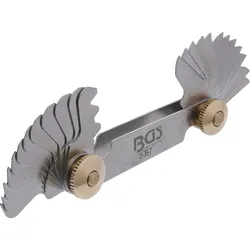
BGS 3067 Gewindelehre Gewindeschablone metrisch 24 Blatt Steigung 0.25-6.0BGS 3067 Gewindelehre Gewindeschablone metrisch 24 Blatt Steigung 0.25-6.0 Beschreibung: Gewindeschablonen / Gewindelehre für metrische (60 Flanke) Gewinde Material: Stahl mit Feststellschraube gestanzte Gewindezähne zur Bestimmung von Gewindesteigungen an Außen- und Innengewinden für Fein- , Normal, und Grobgewinde 24 metrische Blätter für Gewinde mit folgenden Steigungen: 0,25 - 0,3 - 0,35 - 0,4 - 0,45 - 0,5 - 0,6 - 0,7 - 0,75 - 0,8 - 0,9 - 1,0 - 1,25 - 1,5 - 1,75 - 2,0 - 2,5 - 3,0 - 3,5 - 4,0 - 4,5 - 5,0 - 5,5 - 6,06,99 €*Versand: 5,99 €Sichere Weiterleitung zum Anbieter
-
BGS 71039-12 Gewindelehre Gewindeschablone metrisch 12 Blatt Steigung 0.5 - 1.75mmBGS 71039-12 Gewindelehre Gewindeschablone metrisch 12 Blatt Steigung 0.5 - 1.75mm Beschreibung: Gewindeschablonen / Gewindelehre für metrische (ISO) Gewinde zur Bestimmung von Gewindesteigungen an Außen- und Innengewinden 12 metrische Blätter für Gewinde mit folgenden Steigungen: 0,5 - 0,6 - 0,7 - 0,75 - 0,8 - 0,9 - 1,0 - 1,25 - 1,5 - 1,75mm4,99 €*Versand: 5,99 €Sichere Weiterleitung zum Anbieter
-
Relaxdays Gewindeschneider M3 - M12, 9 Schneideisen & Gewindebohrer, Windeisen, Gewindelehre, Schneideisenhalter, silberZur Herstellung eines Innengewindes bohren Sie zuerst das Kernloch in entsprechender Größe. Dann spannen Sie den jeweiligen Gewindebohrer in das Windeisen ein und ölen ihn mit Schneidmittel. Der Gewindebohrer sollte unter leichtem Druck im Uhrzeigersinn gerade eingedreht werden. Nach einer halben Umdrehung muss der Bohrer jeweils zurückgedreht werden, um den Span zu brechen. Zur Herstellung eines Außengewindes zuerst den Durchmesser vom Bolzen messen, um die jeweilige Gewindegröße zu bestimmen. Dann muss der Bolzen mit einer Feile zu einer konischer Form angefast werden. Setzen Sie nun das Schneideisen in den Schneideisenhalter ein und ziehen Sie die Schraube fest. Jetzt setzen Sie das Schneideisen gerade auf den Bolzen und ölen es mit Schneidmittel. Drehen Sie das Schneideisen mit leichtem Druck auf den Bolzen. Ab und zu sollte das Schneideisen zurückgedreht werden, um die Späne zu brechen. Drehen Sie soweit, bis die gewünschte Gewindelänge erreicht ist. Lieferumfang 9x Schneideisen 1x Schneideisenhalter 9x Gewindebohrer 1x Windeisen 1x Gewindelehre 1x Box19,99 €*Versand: 0,00 €Sichere Weiterleitung zum Anbieter
-
Welche Funktionstaste für Drahtlosfunktion?
Welche Funktionstaste für Drahtlosfunktion? In den meisten Laptops ist die Funktionstaste für die Drahtlosfunktion mit einem Symbol gekennzeichnet, das wie eine stilisierte Antenne aussieht. Oft befindet sich diese Taste auf der obersten Reihe der Tastatur, zusammen mit den anderen Funktionstasten. Durch Drücken dieser Taste in Kombination mit der Fn-Taste können Sie die Drahtlosfunktion ein- oder ausschalten. Es ist wichtig, die Bedienungsanleitung Ihres spezifischen Laptops zu konsultieren, da die genaue Position der Funktionstaste je nach Hersteller und Modell variieren kann. Wenn Sie die Funktionstaste für die Drahtlosfunktion nicht finden können, können Sie auch in den Einstellungen Ihres Betriebssystems nachsehen, um die Drahtlosverbindung zu aktivieren oder deaktivieren. **
-
Wie aktiviere ich die Drahtlosfunktion?
Um die Drahtlosfunktion zu aktivieren, müssen Sie zuerst sicherstellen, dass Ihr Gerät über eine integrierte Drahtlosfunktion verfügt. Wenn dies der Fall ist, suchen Sie nach einem Schalter oder einer Taste auf Ihrem Gerät, mit dem Sie die Drahtlosfunktion ein- und ausschalten können. Alternativ können Sie auch die Einstellungen Ihres Geräts öffnen und nach der Option suchen, um die Drahtlosfunktion zu aktivieren. **
-
Wie aktiviere ich die Drahtlosfunktion?
Um die Drahtlosfunktion zu aktivieren, müssen Sie zunächst sicherstellen, dass Ihr Gerät über eine Drahtlosfunktion verfügt. Dies kann normalerweise überprüft werden, indem Sie nach einem WLAN-Symbol auf Ihrem Gerät suchen. Wenn Ihr Gerät über eine Drahtlosfunktion verfügt, können Sie diese normalerweise aktivieren, indem Sie in den Einstellungen nach dem WLAN-Menü suchen und es einschalten. **
-
Wo finde ich die Drahtlosfunktion?
Die Drahtlosfunktion eines Geräts wie zum Beispiel eines Laptops oder Smartphones befindet sich normalerweise in den Einstellungen oder Systemsteuerungen. Du kannst sie auch in der Taskleiste oder in einem separaten Symbol auf dem Bildschirm finden. Manchmal befindet sich der Schalter für die Drahtlosfunktion auch direkt am Gerät, zum Beispiel an der Seite oder der Vorderseite. Wenn du die Drahtlosfunktion nicht finden kannst, schau am besten in der Bedienungsanleitung des Geräts nach oder suche online nach spezifischen Anweisungen für dein Modell. **
Ähnliche Suchbegriffe für Drahtlosfunktion
-
Wie kann ich die Drahtlosfunktion aktivieren?
Um die Drahtlosfunktion zu aktivieren, musst du zuerst sicherstellen, dass dein Gerät über eine drahtlose Netzwerkkarte verfügt. Anschließend kannst du die Drahtlosfunktion in den Einstellungen deines Geräts aktivieren. In den meisten Fällen findest du die Option dazu unter den Netzwerkeinstellungen oder in einem separaten WLAN-Menü. Dort kannst du dann das gewünschte drahtlose Netzwerk auswählen und dich verbinden. Stelle sicher, dass du das richtige Passwort eingibst, falls das Netzwerk geschützt ist. **
-
Warum aktiviert sich die Drahtlosfunktion nicht?
Es gibt mehrere mögliche Gründe, warum sich die Drahtlosfunktion nicht aktiviert. Es könnte ein Problem mit dem WLAN-Treiber oder der Hardware geben, oder die Drahtlosfunktion wurde möglicherweise manuell deaktiviert. Es kann auch sein, dass das Gerät außerhalb der Reichweite des WLAN-Netzwerks ist oder dass das Netzwerk selbst nicht ordnungsgemäß funktioniert. **
-
Wie aktiviere ich die Drahtlosfunktion bei HP?
Um die Drahtlosfunktion bei einem HP Laptop zu aktivieren, drücken Sie die Fn-Taste zusammen mit der Taste F12 (oder einer anderen Taste, auf der das Drahtlos-Symbol abgebildet ist). Dadurch wird die Drahtlosfunktion ein- oder ausgeschaltet. Sie können auch in den Einstellungen des Betriebssystems nach der Drahtlosfunktion suchen und sie dort aktivieren. **
-
Wie aktiviere ich die Drahtlosfunktion bei Medion?
Um die Drahtlosfunktion bei einem Medion-Gerät zu aktivieren, gehen Sie in die Systemeinstellungen oder das Netzwerk- und Internetmenü. Dort sollten Sie eine Option finden, um das WLAN einzuschalten. Klicken Sie darauf, um die Drahtlosfunktion zu aktivieren und eine Verbindung zu einem WLAN-Netzwerk herzustellen. **
* Alle Preise verstehen sich inklusive der gesetzlichen Mehrwertsteuer und ggf. zuzüglich Versandkosten. Die Angebotsinformationen basieren auf den Angaben des jeweiligen Shops und werden über automatisierte Prozesse aktualisiert. Eine Aktualisierung in Echtzeit findet nicht statt, so dass es im Einzelfall zu Abweichungen kommen kann. ** Hinweis: Teile dieses Inhalts wurden von KI erstellt.