Domain gewindesteigung.de kaufen?
Wir ziehen mit dem Projekt
gewindesteigung.de um.
Sind Sie am Kauf der Domain
gewindesteigung.de interessiert?
domain@kv-gmbh.de · 0541-91531010
Domain gewindesteigung.de kaufen?
Was bedeutet bootreihenfolge?
Was bedeutet bootreihenfolge? Die Bootreihenfolge bezieht sich auf die Reihenfolge, in der ein Computer nach einem Betriebssystem sucht, wenn er gestartet wird. Dies kann von der Festplatte, einem USB-Laufwerk, einer CD/DVD oder einem Netzwerklaufwerk erfolgen. Die Bootreihenfolge kann im BIOS oder UEFI des Computers konfiguriert werden. Indem man die Bootreihenfolge ändert, kann man festlegen, von welchem Speichermedium der Computer starten soll. **
Was ist die bootreihenfolge?
Die Bootreihenfolge bezieht sich darauf, in welcher Reihenfolge ein Computer die verschiedenen Speichergeräte durchsucht, um das Betriebssystem zu laden. Sie wird im BIOS oder UEFI des Computers festgelegt und kann je nach Hersteller und Modell variieren. Typischerweise wird zuerst das interne Laufwerk wie die Festplatte oder SSD durchsucht, gefolgt von externen Laufwerken wie USB-Sticks oder CDs/DVDs. Die Bootreihenfolge kann geändert werden, um beispielsweise von einem externen Gerät zu booten oder ein anderes Betriebssystem zu laden. Es ist wichtig, die Bootreihenfolge entsprechend den eigenen Bedürfnissen anzupassen, um sicherzustellen, dass der Computer ordnungsgemäß startet. **

Ähnliche Suchbegriffe für Bootreihenfolge
Top-Angebote
Produkte zum Begriff Bootreihenfolge:
-
Relaxdays Gewindeschneider M3 - M12, 9 Schneideisen & Gewindebohrer, Windeisen, Gewindelehre, Schneideisenhalter, silberZur Herstellung eines Innengewindes bohren Sie zuerst das Kernloch in entsprechender Größe. Dann spannen Sie den jeweiligen Gewindebohrer in das Windeisen ein und ölen ihn mit Schneidmittel. Der Gewindebohrer sollte unter leichtem Druck im Uhrzeigersinn gerade eingedreht werden. Nach einer halben Umdrehung muss der Bohrer jeweils zurückgedreht werden, um den Span zu brechen. Zur Herstellung eines Außengewindes zuerst den Durchmesser vom Bolzen messen, um die jeweilige Gewindegröße zu bestimmen. Dann muss der Bolzen mit einer Feile zu einer konischer Form angefast werden. Setzen Sie nun das Schneideisen in den Schneideisenhalter ein und ziehen Sie die Schraube fest. Jetzt setzen Sie das Schneideisen gerade auf den Bolzen und ölen es mit Schneidmittel. Drehen Sie das Schneideisen mit leichtem Druck auf den Bolzen. Ab und zu sollte das Schneideisen zurückgedreht werden, um die Späne zu brechen. Drehen Sie soweit, bis die gewünschte Gewindelänge erreicht ist. Lieferumfang 9x Schneideisen 1x Schneideisenhalter 9x Gewindebohrer 1x Windeisen 1x Gewindelehre 1x Box19,99 €*Versand: 0,00 €Sichere Weiterleitung zum Anbieter




-
Wie lautet die Bootreihenfolge?
Die Bootreihenfolge ist die Reihenfolge, in der ein Computer die verschiedenen Speichergeräte durchsucht, um das Betriebssystem zu laden. Die genaue Reihenfolge kann je nach Computermodell variieren, aber in der Regel wird zuerst das interne Laufwerk (z.B. Festplatte oder SSD) durchsucht, gefolgt von externen Laufwerken (z.B. USB-Sticks oder DVDs) und Netzwerklaufwerken. Die Bootreihenfolge kann im BIOS oder UEFI des Computers eingestellt werden. **
-
Wie Bootreihenfolge im BIOS ändern?
Um die Bootreihenfolge im BIOS zu ändern, müssen Sie zuerst den Computer neu starten und während des Startvorgangs die entsprechende Taste drücken, um ins BIOS zu gelangen. Dies kann je nach Hersteller des Computers unterschiedlich sein, übliche Tasten sind jedoch F2, F10, F12 oder Entf. Im BIOS suchen Sie dann nach der Option "Bootreihenfolge" oder "Boot Sequence" und ändern Sie die Reihenfolge der Bootgeräte, indem Sie die gewünschten Geräte nach oben oder unten verschieben. Speichern Sie die Änderungen, indem Sie die entsprechende Option auswählen und starten Sie den Computer neu, um die neuen Einstellungen zu übernehmen. **
-
Wie kann ich die Bootreihenfolge ändern?
Um die Bootreihenfolge zu ändern, musst du ins BIOS deines Computers gehen. Starte den Computer neu und drücke während des Startvorgangs die entsprechende Taste (oft F2, F10 oder Entf), um ins BIOS zu gelangen. Suche nach den Boot-Einstellungen und ändere die Reihenfolge, indem du das gewünschte Gerät an die erste Stelle setzt. Speichere die Änderungen und starte den Computer neu. **
-
Kann die Bootreihenfolge nicht geändert werden?
Die Bootreihenfolge kann normalerweise im BIOS oder UEFI des Computers geändert werden. Dort kann festgelegt werden, von welchem Speichermedium das Betriebssystem beim Start geladen werden soll. Es ist wichtig, die Anweisungen des Computerherstellers oder des Motherboard-Herstellers zu befolgen, um die Bootreihenfolge erfolgreich zu ändern. **
Wie ist die Bootreihenfolge im BIOS?
Die Bootreihenfolge im BIOS legt fest, von welchem Speichermedium das Betriebssystem geladen wird, wenn der Computer gestartet wird. Standardmäßig ist die Bootreihenfolge so eingestellt, dass zuerst von der Festplatte gebootet wird. Dies kann jedoch im BIOS geändert werden, um beispielsweise von einem USB-Stick oder einer CD/DVD zu booten. Die Bootreihenfolge kann je nach BIOS-Version und Hersteller unterschiedlich sein, aber in der Regel kann sie im BIOS-Menü unter dem Reiter "Boot" oder "Boot Options" konfiguriert werden. Es ist wichtig, die Bootreihenfolge entsprechend den eigenen Bedürfnissen anzupassen, um beispielsweise ein Betriebssystem neu zu installieren oder von einem anderen Medium zu booten. **
Wie kann ich die Bootreihenfolge ändern?
Um die Bootreihenfolge zu ändern, musst du normalerweise ins BIOS oder UEFI deines Computers gehen. Beim Starten des Computers drückst du eine bestimmte Taste (z.B. F2, F12, Entf), um ins BIOS oder UEFI zu gelangen. Dort findest du normalerweise eine Option namens "Boot Order" oder ähnlich. Du kannst dann die Reihenfolge ändern, indem du das gewünschte Boot-Gerät an die erste Stelle setzt. Vergiss nicht, die Änderungen zu speichern, bevor du das BIOS oder UEFI verlässt. Nach dem Neustart sollte der Computer von dem zuerst ausgewählten Boot-Gerät starten. **
Top-Angebote
Produkte zum Begriff Bootreihenfolge:
-
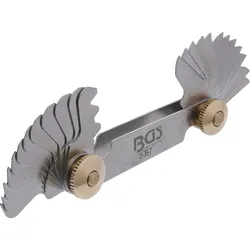
BGS 3067 Gewindelehre Gewindeschablone metrisch 24 Blatt Steigung 0.25-6.0BGS 3067 Gewindelehre Gewindeschablone metrisch 24 Blatt Steigung 0.25-6.0 Beschreibung: Gewindeschablonen / Gewindelehre für metrische (60 Flanke) Gewinde Material: Stahl mit Feststellschraube gestanzte Gewindezähne zur Bestimmung von Gewindesteigungen an Außen- und Innengewinden für Fein- , Normal, und Grobgewinde 24 metrische Blätter für Gewinde mit folgenden Steigungen: 0,25 - 0,3 - 0,35 - 0,4 - 0,45 - 0,5 - 0,6 - 0,7 - 0,75 - 0,8 - 0,9 - 1,0 - 1,25 - 1,5 - 1,75 - 2,0 - 2,5 - 3,0 - 3,5 - 4,0 - 4,5 - 5,0 - 5,5 - 6,06,99 €*Versand: 5,99 €Sichere Weiterleitung zum Anbieter
-
BGS 71039-12 Gewindelehre Gewindeschablone metrisch 12 Blatt Steigung 0.5 - 1.75mmBGS 71039-12 Gewindelehre Gewindeschablone metrisch 12 Blatt Steigung 0.5 - 1.75mm Beschreibung: Gewindeschablonen / Gewindelehre für metrische (ISO) Gewinde zur Bestimmung von Gewindesteigungen an Außen- und Innengewinden 12 metrische Blätter für Gewinde mit folgenden Steigungen: 0,5 - 0,6 - 0,7 - 0,75 - 0,8 - 0,9 - 1,0 - 1,25 - 1,5 - 1,75mm4,99 €*Versand: 5,99 €Sichere Weiterleitung zum Anbieter
-
Relaxdays Gewindeschneider M3 - M12, 9 Schneideisen & Gewindebohrer, Windeisen, Gewindelehre, Schneideisenhalter, silberZur Herstellung eines Innengewindes bohren Sie zuerst das Kernloch in entsprechender Größe. Dann spannen Sie den jeweiligen Gewindebohrer in das Windeisen ein und ölen ihn mit Schneidmittel. Der Gewindebohrer sollte unter leichtem Druck im Uhrzeigersinn gerade eingedreht werden. Nach einer halben Umdrehung muss der Bohrer jeweils zurückgedreht werden, um den Span zu brechen. Zur Herstellung eines Außengewindes zuerst den Durchmesser vom Bolzen messen, um die jeweilige Gewindegröße zu bestimmen. Dann muss der Bolzen mit einer Feile zu einer konischer Form angefast werden. Setzen Sie nun das Schneideisen in den Schneideisenhalter ein und ziehen Sie die Schraube fest. Jetzt setzen Sie das Schneideisen gerade auf den Bolzen und ölen es mit Schneidmittel. Drehen Sie das Schneideisen mit leichtem Druck auf den Bolzen. Ab und zu sollte das Schneideisen zurückgedreht werden, um die Späne zu brechen. Drehen Sie soweit, bis die gewünschte Gewindelänge erreicht ist. Lieferumfang 9x Schneideisen 1x Schneideisenhalter 9x Gewindebohrer 1x Windeisen 1x Gewindelehre 1x Box19,99 €*Versand: 0,00 €Sichere Weiterleitung zum Anbieter
-
Was bedeutet bootreihenfolge?
Was bedeutet bootreihenfolge? Die Bootreihenfolge bezieht sich auf die Reihenfolge, in der ein Computer nach einem Betriebssystem sucht, wenn er gestartet wird. Dies kann von der Festplatte, einem USB-Laufwerk, einer CD/DVD oder einem Netzwerklaufwerk erfolgen. Die Bootreihenfolge kann im BIOS oder UEFI des Computers konfiguriert werden. Indem man die Bootreihenfolge ändert, kann man festlegen, von welchem Speichermedium der Computer starten soll. **
-
Was ist die bootreihenfolge?
Die Bootreihenfolge bezieht sich darauf, in welcher Reihenfolge ein Computer die verschiedenen Speichergeräte durchsucht, um das Betriebssystem zu laden. Sie wird im BIOS oder UEFI des Computers festgelegt und kann je nach Hersteller und Modell variieren. Typischerweise wird zuerst das interne Laufwerk wie die Festplatte oder SSD durchsucht, gefolgt von externen Laufwerken wie USB-Sticks oder CDs/DVDs. Die Bootreihenfolge kann geändert werden, um beispielsweise von einem externen Gerät zu booten oder ein anderes Betriebssystem zu laden. Es ist wichtig, die Bootreihenfolge entsprechend den eigenen Bedürfnissen anzupassen, um sicherzustellen, dass der Computer ordnungsgemäß startet. **
-
Wie lautet die Bootreihenfolge?
Die Bootreihenfolge ist die Reihenfolge, in der ein Computer die verschiedenen Speichergeräte durchsucht, um das Betriebssystem zu laden. Die genaue Reihenfolge kann je nach Computermodell variieren, aber in der Regel wird zuerst das interne Laufwerk (z.B. Festplatte oder SSD) durchsucht, gefolgt von externen Laufwerken (z.B. USB-Sticks oder DVDs) und Netzwerklaufwerken. Die Bootreihenfolge kann im BIOS oder UEFI des Computers eingestellt werden. **
-
Wie Bootreihenfolge im BIOS ändern?
Um die Bootreihenfolge im BIOS zu ändern, müssen Sie zuerst den Computer neu starten und während des Startvorgangs die entsprechende Taste drücken, um ins BIOS zu gelangen. Dies kann je nach Hersteller des Computers unterschiedlich sein, übliche Tasten sind jedoch F2, F10, F12 oder Entf. Im BIOS suchen Sie dann nach der Option "Bootreihenfolge" oder "Boot Sequence" und ändern Sie die Reihenfolge der Bootgeräte, indem Sie die gewünschten Geräte nach oben oder unten verschieben. Speichern Sie die Änderungen, indem Sie die entsprechende Option auswählen und starten Sie den Computer neu, um die neuen Einstellungen zu übernehmen. **
Ähnliche Suchbegriffe für Bootreihenfolge
-
Wie kann ich die Bootreihenfolge ändern?
Um die Bootreihenfolge zu ändern, musst du ins BIOS deines Computers gehen. Starte den Computer neu und drücke während des Startvorgangs die entsprechende Taste (oft F2, F10 oder Entf), um ins BIOS zu gelangen. Suche nach den Boot-Einstellungen und ändere die Reihenfolge, indem du das gewünschte Gerät an die erste Stelle setzt. Speichere die Änderungen und starte den Computer neu. **
-
Kann die Bootreihenfolge nicht geändert werden?
Die Bootreihenfolge kann normalerweise im BIOS oder UEFI des Computers geändert werden. Dort kann festgelegt werden, von welchem Speichermedium das Betriebssystem beim Start geladen werden soll. Es ist wichtig, die Anweisungen des Computerherstellers oder des Motherboard-Herstellers zu befolgen, um die Bootreihenfolge erfolgreich zu ändern. **
-
Wie ist die Bootreihenfolge im BIOS?
Die Bootreihenfolge im BIOS legt fest, von welchem Speichermedium das Betriebssystem geladen wird, wenn der Computer gestartet wird. Standardmäßig ist die Bootreihenfolge so eingestellt, dass zuerst von der Festplatte gebootet wird. Dies kann jedoch im BIOS geändert werden, um beispielsweise von einem USB-Stick oder einer CD/DVD zu booten. Die Bootreihenfolge kann je nach BIOS-Version und Hersteller unterschiedlich sein, aber in der Regel kann sie im BIOS-Menü unter dem Reiter "Boot" oder "Boot Options" konfiguriert werden. Es ist wichtig, die Bootreihenfolge entsprechend den eigenen Bedürfnissen anzupassen, um beispielsweise ein Betriebssystem neu zu installieren oder von einem anderen Medium zu booten. **
-
Wie kann ich die Bootreihenfolge ändern?
Um die Bootreihenfolge zu ändern, musst du normalerweise ins BIOS oder UEFI deines Computers gehen. Beim Starten des Computers drückst du eine bestimmte Taste (z.B. F2, F12, Entf), um ins BIOS oder UEFI zu gelangen. Dort findest du normalerweise eine Option namens "Boot Order" oder ähnlich. Du kannst dann die Reihenfolge ändern, indem du das gewünschte Boot-Gerät an die erste Stelle setzt. Vergiss nicht, die Änderungen zu speichern, bevor du das BIOS oder UEFI verlässt. Nach dem Neustart sollte der Computer von dem zuerst ausgewählten Boot-Gerät starten. **
* Alle Preise verstehen sich inklusive der gesetzlichen Mehrwertsteuer und ggf. zuzüglich Versandkosten. Die Angebotsinformationen basieren auf den Angaben des jeweiligen Shops und werden über automatisierte Prozesse aktualisiert. Eine Aktualisierung in Echtzeit findet nicht statt, so dass es im Einzelfall zu Abweichungen kommen kann. ** Hinweis: Teile dieses Inhalts wurden von KI erstellt.